Cara Mudah Meninjau Hasil Foto Pada iPhone dengan Apple Watch
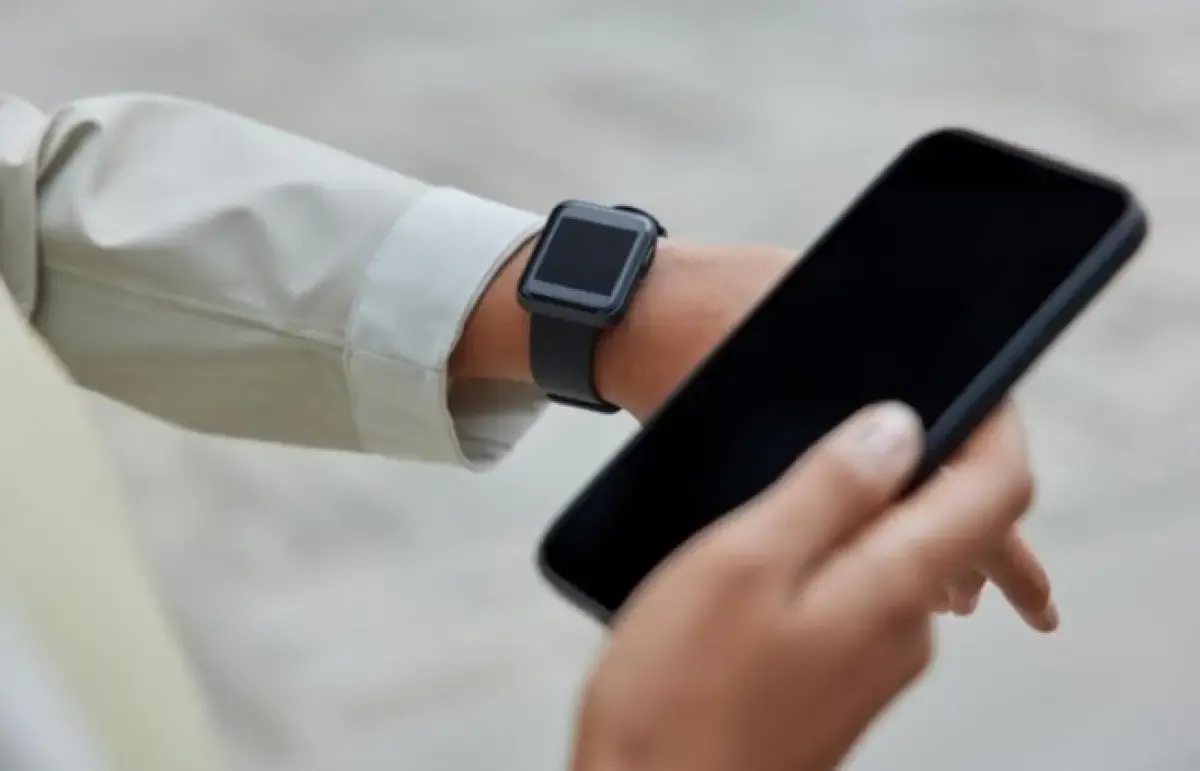
Dengan Apple Watch yang terhubung ke iPhone, Anda dapat menikmati integrasi perangkat yang mulus untuk mengelola zoom dan rana kamera ponsel Anda
LABVIRAL.COM - Aplikasi kamera di Apple Watch dapat digunakan untuk mengontrol kamera dari jarak jauh dan untuk mengatur pengatur waktu rana iPhone.
Dengan Apple Watch yang terhubung ke iPhone, Anda dapat menikmati integrasi perangkat yang mulus untuk mengelola zoom dan rana kamera ponsel Anda.
Fitur ini kompatibel dengan semua model Apple Watch, untuk foto grup dan bagi mereka yang tangannya tidak stabil.
Selain itu, Anda juga memiliki akses ke pengaturan seperti Timer, Flash, Live Photo, HDR, dan kemampuan untuk beralih antara kamera depan dan belakang. Fitur Camera Remote dan timer telah tersedia sejak watchOS 5.
Baca Juga: Cara Membuat iPhone Membacakan Teks untuk Kamu
Melansir Nextpit, artikel kali ini akan menunjukan cara meninjau gambar yang dipotret dengan iPhone melalui jam tangan pintar Anda yang menjalankan WatchOS 9.
Untuk melakukannya, Anda dapat menggunakan fitur 'digital crown', sambil menekan atau menggeser layar untuk mengakses fitur lain seperti mengambil gambar dan menelusuri foto terbaru.
1. Pastikan konektivitas
Pertama, pastikan iPhone dan Apple Watch Anda terhubung melalui Bluetooth. Untuk memeriksanya, buka aplikasi Pengaturan di iPhone Anda, ketuk Bluetooth, dan konfirmasikan Apple Watch Anda terdaftar sebagai terhubung.
2. Melihat foto
Untuk melihat foto, tekan thumbnail yang terletak di pojok kiri bawah.
3. Lihat foto lainnya
Untuk menelusuri foto Anda yang lain, cukup geser ke kiri atau ke kanan.
4. Zoom
Untuk memperbesar atau memperkecil, putar Digital Crown.
Baca Juga: Cara Memainkan Game Netflix di iPhone atau Android
5. Geser
Jika Anda ingin menggeser foto yang diperbesar, cukup seret jari Anda pada gambar.
6. Isi layar
Untuk membuat foto memenuhi seluruh layar, ketuk dua kali.
7. Menampilkan atau menyembunyikan tombol Tutup dan jumlah bidikan
Ketuk layar untuk menampilkan atau menyembunyikan tombol Tutup dan jumlah bidikan yang diambil.
8. Tutup
Setelah Anda selesai meninjau bidikan Anda, ketuk tombol Tutup untuk keluar.