Cara Pakai Watermark di Kamera Oppo Find N2 Flip, Biar Foto Jadi Lebih Menarik
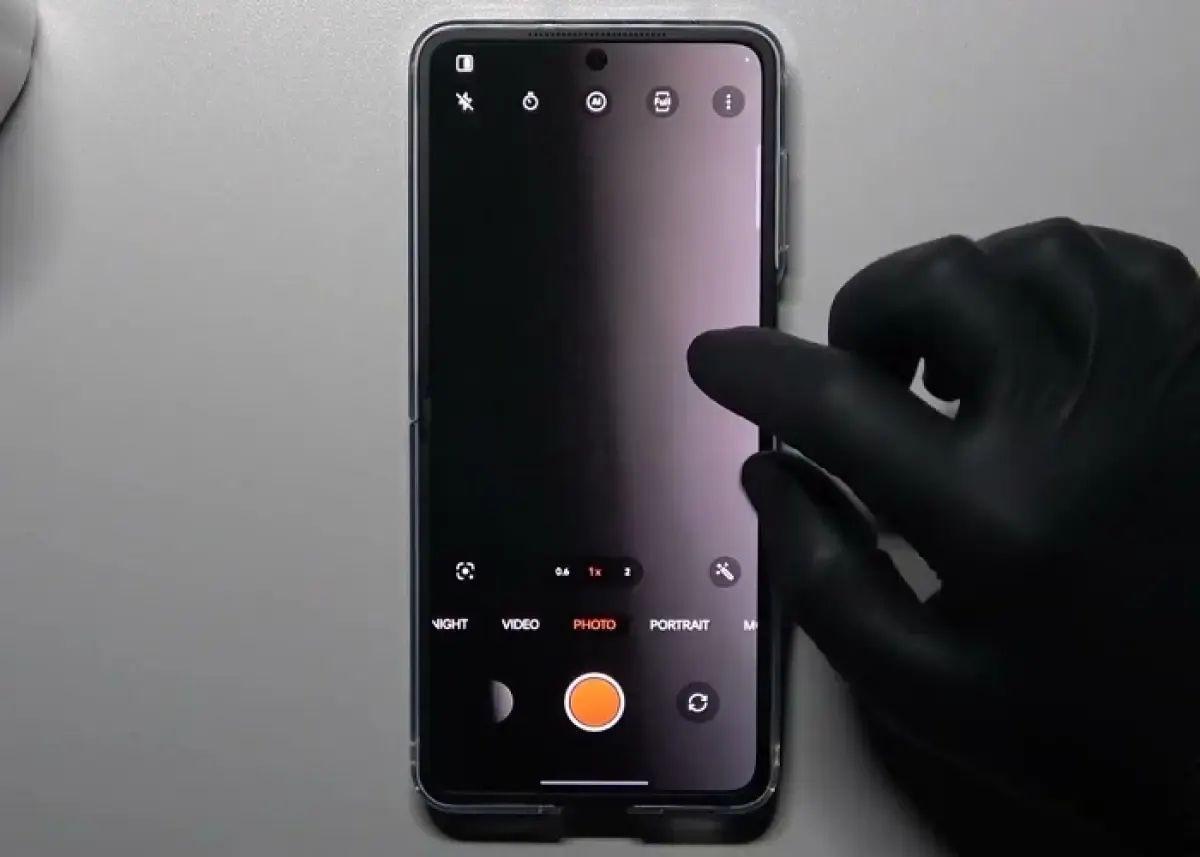
Dengan fitur watermark di Oppo Find N2 Flip, pengguna bisa menambahkan watermark atau tanda air pada setiap foto yang diambil untuk menandakan foto tersebut diambil dari Oppo Find N2 Flip yang kamera utamanya buatan dari Hassleblad
LABVIRAL.COM - Oppo Find N2 Flip dibekali dengan fitur watermark atau tanda air pada foto yang diambil dari aplikasi kamera bawaan.
Fitur watermark pada pada Oppo Find N2 Flip, selain dapat mempercantik hasil foto, watermark juga dapat menambahkan beberapa informasi penting seperti merek dan seri ponsel yang digunakan, catatan sendiri, tanggal hingga waktu saat foto diambil.
Bahkan watermark juga dapat menampilkan tulisan Hasselblad pada hasil foto yang mana memang bekerja sama dengan Oppo untuk membuat kamera belakang dan depan dari Find N2 Flip agar dapat menghasilkan foto dengan kualitas bagus.
Untuk menggunakan fitur watermark di Oppo Find N2 Flip ini cukup mudah. Untuk lebih lengkapnya, kamu bisa ikuti langkah-langkahnya berikut ini.
Cara menggunakan fitu watermark di Oppo Find N2 Flip
- Buka aplikasi kamera.
- Klik ikon tiga titik vertikal dan pilih "Settings".
- Kemudian, pilih menu "Watermark".
- Di tampilan selanjutnya, aktifkan toggle "Watermark" untuk mengaktifkan fitur ini.
- Jika sudah diaktifkan, opsi pengaturan fitur Watermark lainnya akan terbuka.
- Untuk opsi pengaturan Watermark lanjutan, pengguna bisa mengisi menu "Custom text" supaya ada keterangan tambahan atas siapa yang mengambil foto tersebut.
- Lalu, pengguna bisa menonaktifkan "Device model" untuk menghapus teks "Oppo Find N2 Flip" dalam watermark.
- Pengguna juga bisa mengaktifkan menu "Location" untuk menambahkan informasi lokasi pada foto tersebut.
- Selain itu, pengguna bisa menyalakan opsi "Date and time" untuk menambahkan keterangan pengambilan foto dalam watermark.
- Terakhir, pengguna juga bisa mengatur besar teks watermark dengan menu "Font size", atau posisi watermark di dalam foto melalui menu "Position".
- Jika fitur watermark sudah diaktifkan dan semua pengaturan lanjutannya sudah diotak-atik, pengguna bisa mengklik "tanda panah ke kiri" di bagian kiri atas untuk kembali ke aplikasi kamera.
Saat fitur watermark diaktifkan, akan ada keterangan “Oppo Find N2 Flip | Hasselblad” pada hasil foto yang diambil. Hal ini ini tentunya menandakan bahwa foto tersebut diambil menggunakan Oppo Find N2 Flip yang dibekali dengan fitur lensa kamera dari perusahaan kamera kenamaan Hasselblad.***