Penyebab Kursor Laptop Tidak Bergerak dan Cara Mengatasinya
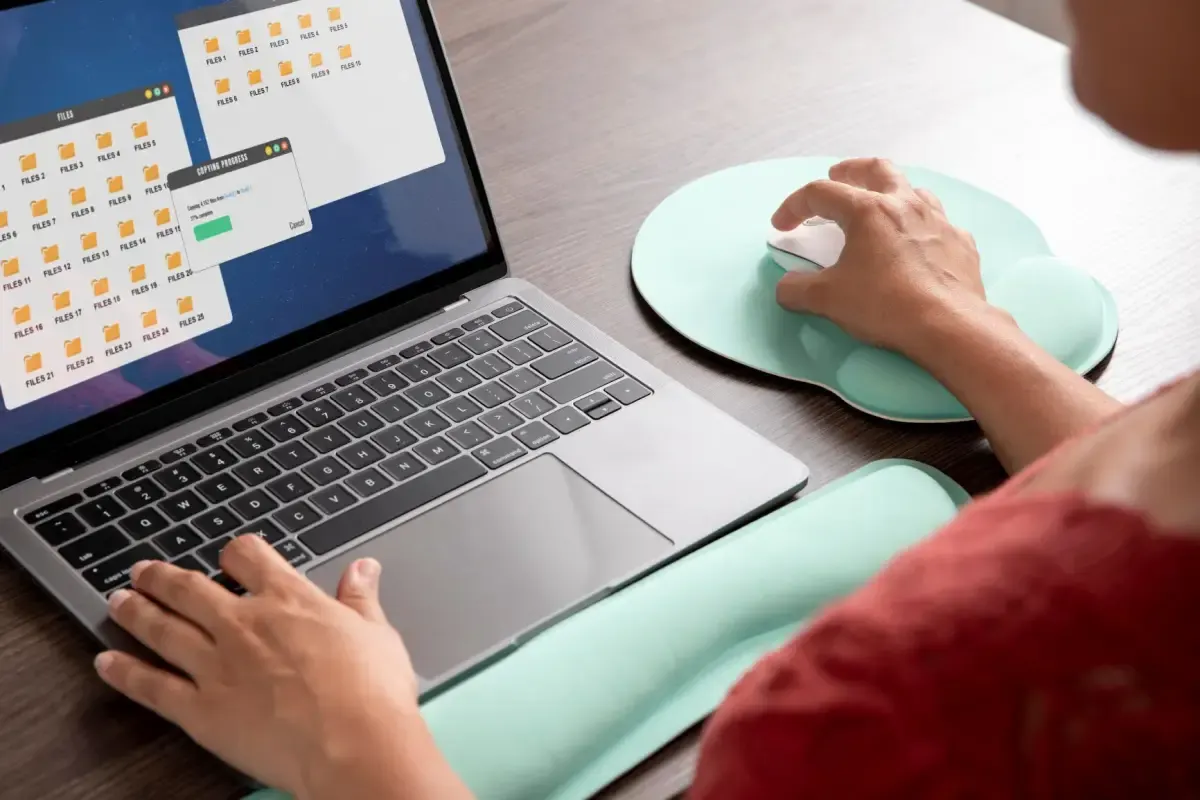
Tidak bergeraknya kursor pada laptop ini bisa terjadi karena beberapa penyebab. Baik itu dari software laptop maupun hardwarenya.
LABVIRAL.COM - Kursor laptop yang tiba-tiba tidak bergerak atau macet memang menjadi masalah yang cukup menjengkelkan bagi para penggunanya. Terlebih saat laptop digunakan untuk pekerjaan penting seperti rapat, input data pekerjaan atau mengerjakan tugas sekolah.
Tidak bergeraknya kursor pada laptop ini bisa terjadi karena beberapa penyebab. Baik itu dari software laptop maupun hardwarenya. Berikut beberapa penyebab yang mengakibatkan kursor laptop tidak bergerak:
- Laptop yang digunakan memiliki perangkat keras yang rusak.
- Pengaturan touchpad di laptop yang sudah dinonaktifkan.
- Laptop memiliki driver yang kadaluarsa atau rusak.
- Laptop yang berisi file atau perangkat lunak yang rusak.
- Terdapat kotoran dan debu yang menempel pada touchpad.
Setelah mengetahui penyebab dari kursor laptop yang tidak dapat bergerak, selanjutnya kamu perlu tahu bagaimana cara mengatasi kursor laptop yang tidak bergerak.
Penasaran apa saja cara mengatasinya? Langsung saja simak selengkapnya dibawah ini:
1. Restart sistem
Cara pertama yang bisa kamu lakukan untuk mengatasi kursor laptop yang tidak bergerak adalah mematikan dan menghidupkan kembali laptop. Cara ini terbukti dapat menyelesaikan masalah yang terjadi karena kegagalan sistem operasi seperti halnya kursor yang berhenti bergerak. Sebab, saat sitem operasi tidak merespons atau terhenti, maka perangkat keras lain akan berhenti bekerja termasuk pada touchpad.
2. Bersihkan permukaan touchpad
Salah satu penyebab kursor laptop tidak dapat digerakkan adalah permukaan touchpad yang mungkin kotor dan berdebu. Jika penyebabnya kursor berhenti bergerak karena hal ini, kamu bisa membersihkannya menggunakan kuas berbulu pipih atau tisu untuk membersihkan bagian touchpad secara menyeluruh. Selain itu, kamu juga bisa membersihkannya menggunakan kain microfiber.
3. Putuskan perangkat Bluetooth
Jika touchpad tidak berfungsi dengan baik, mungkin saja ada perangkat lain yang telah disambungkan pada laptop dan menyebabkan kursor tak bergerak. Jika hal ini penyebabnya, maka kamu menanganinya dengan memutuskan sambungan mouse bluetooth, gamepad, atau perangkat eksternal lainnya yang terhubung melalui USB, kemudian cobalah untuk restart laptop.
4. Aktifkan touchpad
Untuk menonaktifkan touchpad sangat mudah dilakukan, cukup dengan menekan tombol Fungsi (Fn) dan mengaktifkannya kembali dengan kombinasi tombol lainnya. Tapi, ada cara lain untuk mengaktifkan touchpad pada laptop kamu yaitu melalui pengaturan laptop.
Berikut cara mengaktifkan touchpad laptop di Windows 10:
- Tekan tombol Windows dan ketik “Touchpad”, kemudian pilih pengaturan touchpad.
- Periksa untuk melihat apakah touchpad diaktifkan, jika dimatikan tekan Shift + Tab untuk menavigasi opsi.
- Tekan Spacebar untuk mengaktifkan fitur touchpad, lalu uji touchpad untuk melihat apakah sudah berfungsi.
Berikut cara mengaktifkan touchpad pada MacBook:
- Buka System Preferences > Accessibility, lalu pilih Mouse & Trackpad di menu sebelah kiri.
- Jika kotak centang abaikan trackpad internal saat mouse trackpad nirkabel ada, dan batalkan pilihannya.
5. Perbarui driver laptop
Jika semua cara diatas sudah dicoba dan kursor masih tidak dapat bergerak, ada kemungkinan terjadi masalah masalah pada driver perangkat.
Jika kamu pengguna MacBook periksa apakah ada pembaruan perangkat lunak yang tersedia pada System Preferences. Jika kamu menggunakan laptop Windows, bisa memperbarui driver secara manual.***