Cara Mudah Membuat Poster Disney Pixar Pakai Bing Image Creator AI
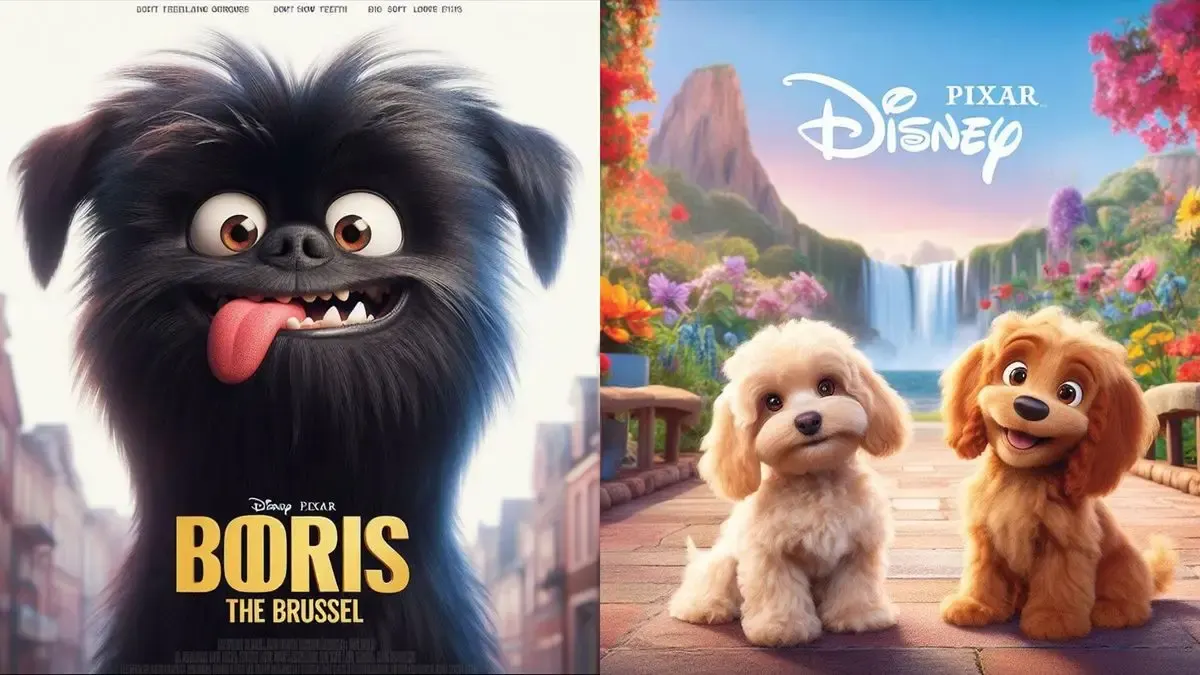
Beberapa waktu terakhir, poster-poster ala Disney Pixar jadi tren di media sosial. Bagaimana cara bikin poster tersebut pakai Bing Image Creator? Berikut langkah-langkahnya.
LABVIRAL.COM - Disney Pixar merupakan rumah produksi film animasi terkenal.
Beberapa waktu terakhir, adaptasi poster-poster mereka jadi tren di media sosial.
Bagaimana cara bikin poster ala Disney Pixar pakai Bing Image Creator?
Poster animasi ala Disney Pixar.
Ikuti langkah-langkah berikut.
1. Buka Situs Web Bing Image Creator AI
Buka situs web Bing Image Creator AI di peramban, pastikan perangkatmu terhubung ke internet.
2. Pilih Tema yang Kamu Inginkan
Setelah berada di situs web Bing Image Creator AI, kamu bakal diberi pilihan tema.
Di situ, pilih tema poster sesuai keinginan, seperti "Fantasy," "Adventure," atau "Comedy."
3. Masukkan Deskripsi Poster
Bing Image Creator AI menunjang ragam bahasa, termasuk Bahasa Indonesia.
Masukkan deskripsi poster menggunakan bahasa singkat dan jelas.
- Polda Metro & Pemprov DKI Data Warga Kampung Boncos, Ubah Stigma 'Kampung Narkoba' Jadi Kampung Bersinar
- Kasus Guru Pukuli Santri di Cijeruk Bogor Masuk Meja Hijau, Polisi Pastikan Proses Hukum Berlanjut
- Piramida Kekacauan di JIExpo: Demo Penolakan Konser Andrea Bocelli Berujung Bentrok dan Puluhan Korban Luka
Sebagai contoh, kamu bisa menulis, "Seorang anak laki-laki dan seekor naga bersahabat dalam petualangan fantastis."
Baca Juga: Mengenal Fitur Terbaru Google Maps, dari Immersive View hingga Lens in Maps
Baca Juga: Game Adaptasi Film RoboCop Rogue City Siap Dirilis
4. Klik Tombol "Create" dan Tunggu Hasilnya
Setelah deskripsi selesai ditulis, klik tombol "Create" lalu tunggu beberapa detik.
Gambar poster buatanmu segera ditampilkan di layar.
5. Simpan atau Unduh Poster
Apabila poster selesai dibuat, kamu bisa menyimpannya dengan klik kanan pada gambar lalu pilih "Save image as..."
Opsi lain, klik tombol "Download" di bawah gambar.
6. Sunting Poster (Opsional)
Jika kamu ingin menambah judul, nama pembuat, logo, atau elemen lain, gunakan aplikasi olah gambar favorit, seperti Photoshop, GIMP, atau Paint.NET.
7. Selesai
Sekarang, kamu telah berhasil membuat poster Disney Pixar. Poster ini bisa dipakai untuk aneka keperluan, seperti promosi acara atau karya seni pribadi.